
مجله دانستنی

درباره سایت
آخرین مطالب
امکانات وب
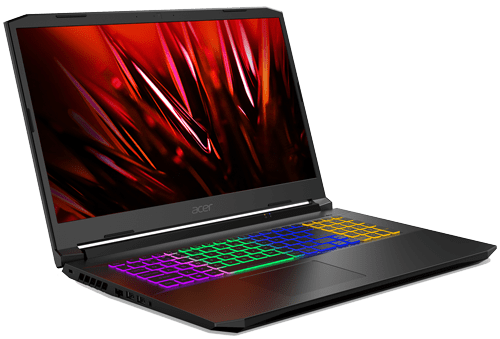
بلوتوث یک فناوری بی سیم محبوب است که به شما امکان می دهد دستگاه های مختلف را به لپ تاپ خود بدون نیاز به کابل وصل کنید. با این حال، گاهی اوقات ممکن است با مشکلاتی در اتصال یا عملکرد بلوتوث در لپ تاپ ایسر خود مواجه شوید.
در این مقاله، به بررسی برخی از رایج ترین مشکلات بلوتوث در لپ تاپ های ایسر و راه حل های عیب یابی برای رفع آنها می پردازیم:
1. بلوتوث روشن نمی شود:
- بررسی کلید میانبر: اکثر لپ تاپ های ایسر دارای یک کلید میانبر برای روشن و خاموش کردن بلوتوث هستند. این کلید میانبر معمولاً شامل کلید Fn به همراه یکی از کلیدهای عملکردی (مانند F3 یا F12) می باشد. دفترچه راهنمای لپ تاپ خود را برای پیدا کردن کلید میانبر دقیق بلوتوث بررسی کنید.
- بررسی تنظیمات: به تنظیمات ویندوز بروید و مطمئن شوید که بلوتوث روشن است. برای انجام این کار، به مسیر Settings > Devices > Bluetooth بروید و سوئیچ بلوتوث را روشن کنید.
- بررسی درایورها: درایورهای قدیمی یا خراب بلوتوث می توانند باعث ایجاد مشکل در عملکرد شوند. به وب سایت ایسر بروید و آخرین درایورهای بلوتوث را برای مدل لپ تاپ خود دانلود و نصب کنید.
2. لپ تاپ دستگاه های بلوتوث را پیدا نمی کند:
- دستگاه های بلوتوث را در حالت قابل کشف قرار دهید: مطمئن شوید که دستگاه های بلوتوثی که می خواهید به آنها متصل شوید، در حالت قابل کشف قرار دارند. معمولاً با روشن کردن بلوتوث و فعال کردن گزینه "قابل کشف" در تنظیمات دستگاه می توانید این کار را انجام دهید.
- از نزدیک شدن به دستگاه ها استفاده کنید: دستگاه های بلوتوث برای اتصال باید در فاصله نزدیک به یکدیگر باشند. سعی کنید لپ تاپ و دستگاه بلوتوث خود را به یکدیگر نزدیکتر کنید.
- تداخل را بررسی کنید: اشیاء فلزی، دستگاه های بی سیم دیگر و دیوارها می توانند در سیگنال بلوتوث تداخل ایجاد کنند. سعی کنید لپ تاپ و دستگاه بلوتوث خود را از منابع تداخل دور کنید.
3. اتصال بلوتوث ناپایدار است:
- نرم افزارهای پرمصرف را ببندید: برنامه های پرمصرف می توانند از پهنای باند بی سیم شما استفاده کنند و باعث ایجاد تداخل در اتصال بلوتوث شوند. برنامه هایی را که از آنها استفاده نمی کنید ببندید.
- اتصالات Wi-Fi را غیرفعال کنید: اگر از Wi-Fi استفاده نمی کنید، آن را غیرفعال کنید. این کار می تواند به آزاد شدن پهنای باند بی سیم و بهبود اتصال بلوتوث کمک کند.
- به روز رسانی ویندوز: ویندوز را آپدیت کنید. گاهی خرابی هایی که در نسخه های قدیمی ویندوز وجود دارد باعث ایجاد این اختلال میشود. با آپدیت کردن ویندوز این ایرادات همگی برطرف میشوند.
-
برچسب: نویسنده: حسین مهرجو
تاريخ: يکشنبه 20 خرداد 1403 ساعت: 16:46